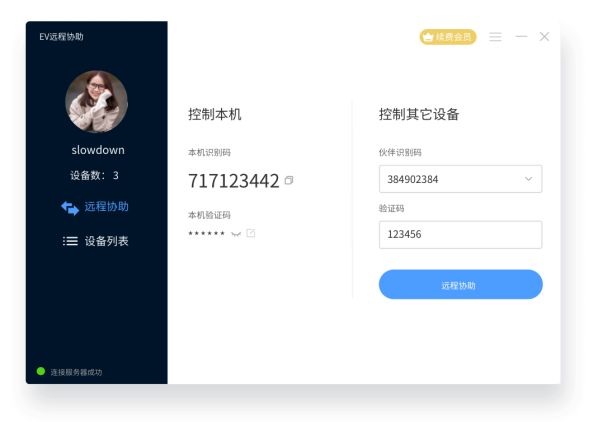
早上还好好的,下午突然接到通知要被隔离?办公电脑还在公司,工作文件、软件环境全在那边,怎么办?别慌,只要提前(或现在立刻)在公司和家里做好简单准备,借助远程控制软件,你依然可以像坐在工位上一样处理工作。下面推荐几款真正好用、稳定且适合应急办公的远程软件。
1. Windows 自带的「快速助手」或「远程桌面」
如果你和公司电脑都是 Windows 10/11 专业版,这是最省事的方案。
- 快速助手(Quick Assist):不需要公网 IP,通过微软账户授权即可,适合临时连接。
- 远程桌面(RDP):需要公司电脑开启远程桌面并处于开机联网状态,连接后就像操作本地电脑一样流畅。建议让同事帮忙确认公司电脑已设置好电源策略(不休眠)。
2. TeamViewer(使用便捷,个人免费)
老牌远程控制软件,跨平台支持好,穿透内网能力强。个人非商业用途免费。
>小提示:提前在公司电脑上安装并设置好「无人值守访问」,记录下 ID 和密码。隔离后在家用同一账号登录即可一键连接。
3. 向日葵(国内网络友好,免费版够用)
国产远程软件,对国内网络环境优化好,延迟低,支持文件传输、远程开机(需硬件配合)。
- 同样需要提前在公司电脑上设置好「开机自启」和「自动登录」,并绑定账号。
- 免费版有速度和画质限制,但处理文档、邮件基本够用。
4. ToDesk(轻量流畅,免费版良心)
近年口碑不错的国产软件,免费版支持 1080p 画质、文件传输,延迟表现优秀。适合应急办公。
- 建议开启「安全设置」中的「临时密码+固定密码」双验证,兼顾便利与安全。
5. AnyDesk(轻量高效)
体积小、传输速度快,对网络带宽要求低,适合网络条件一般的情况。同样无需公网 IP,输入对方地址即可连接。注意个人免费,商业用途需授权。
隔离前/后的关键准备(如果能联系到同事)
- 让公司电脑保持开机并连接网络,取消睡眠和休眠。
- 安装上述任意一款软件(推荐同时装向日葵+ToDesk作为备份),设置无人值守访问(固定密码或账号绑定)。
- 在家中电脑或平板上提前装好对应客户端,测试一下连接是否顺畅。
- 如果公司电脑有重要文件,可以用远程软件自带文件传输功能拷贝到家里(注意保密安全)。
备用办公辅助
如果你要用公司电脑里的专业软件(如财务软件、设计软件),远程操作对带宽要求较高:可请求 IT 或同事帮忙优化公司电脑设置为「高性能模式」,家用网络尽量插网线。画面卡顿时可调低画质分辨率,优先保证操作响应。
最后提醒:远程办公涉及公司数据,务必使用官方正版软件、设置强密码,并告知直属领导或 IT 部门你的连接方式,以免违反安全规定。一但做好准备,隔离也不耽误工作。祝你顺利远程,早日解封。